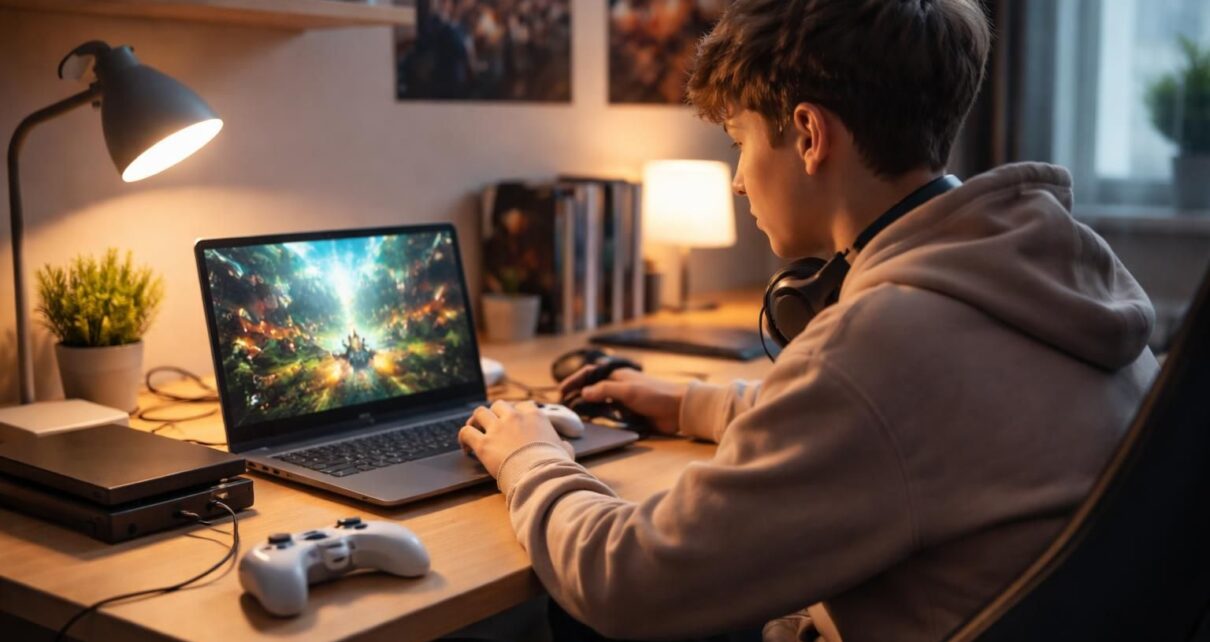
Les adolescents passent de plus en plus de temps à jouer à des jeux vidéo sur différentes plateformes. Dans ce contexte, un défi commun s’impose : comment utiliser efficacement chaque type d’écran à disposition ? Une méthode peu envisagée consiste à transformer un PC portable en écran externe pour connecter des consoles de jeu. Cette solution s’avère particulièrement adaptée lorsque l’accès à un téléviseur est limité, favorisant ainsi la portabilité et la flexibilité. Les nouvelles technologies telles que les cartes de capture et les nombreuses options logicielles disponibles, comme OBS, facilitent cette démarche. Pour les jeunes gamers, cette méthode présente l’avantage de permettre une configuration pratique, n’importe où et à tout moment.
Comprendre le besoin d’utiliser un PC portable comme écran externe
Depuis quelques années, les écrans des ordinateurs portables sont devenus de plus en plus performants. Avec des taux de rafraîchissement (*) et des résolutions qui rivalisent avec certains moniteurs, ces appareils sont faits pour servir de solution écran secondaire. Les consoles, telles que la Nintendo Switch ou la PlayStation 5, nécessitent un affichage adéquat pour une expérience de jeu enrichissante. Dans certains cas, il est fréquent que les adolescents ne disposent pas d’une télévision, que ce soit pour des raisons de portabilité ou d’espace.
Le changement dans les habitudes de consommation multimédia des jeunes a aussi contribué à cette tendance. Beaucoup préfèrent jouer sur des plateformes qui leur permettent de rester mobiles. D’autre part, le fonctionnement des consoles modernes exige un affichage de qualité pour profiter pleinement des graphismes et des fluidités de ces jeux modernes.
La transformation d’un PC portable comme écran externe oblige à considérer le type de branchement et les options logicielles disponibles. En général, les ordinateurs ne disposent pas des ports appropriés pour accepter un signal vidéo externe, ce qui nécessite l’utilisation de certaines technologies, notamment de cartes de capture vidéo.
Les technologies accessibles pour passer d’un PC à un affichage console
Pour transformer un PC portable en écran pour console de jeu, plusieurs options se présentent :
- Cartes de capture : Ces appareils permettent de relier la console à l’ordinateur par USB, convertissant ainsi le signal pour l’affichage sur l’écran de l’ordinateur. On trouve des modèles accessibles pour environ 10 €, offrant des capacités de 1080p à 30 fps.
- Options sans fil : Pour ceux qui préfèrent éviter les câbles, des solutions comme Miracast et WiGig permettent de projeter l’affichage d’une console sur un PC portable. Bien que ces méthodes soient encore moins répandues, elles offrent une flexibilité intéressante.
- Logiciels de streaming : Des outils comme OBS (Open Broadcaster Software) sont parfaits pour ceux qui souhaitent enregistrer ou diffuser leur gameplay. OBS permet de capturer l’affichage d’une carte de capture et d’afficher l’image sur le PC.
Installer un logiciel pour afficher l’image de la console sur un ordinateur portable
Une fois la carte de capture mise en place, la prochaine étape consiste à installer un logiciel approprié. OBS est un choix populaire car il est gratuit et open-source, offrant une large gamme de fonctionnalités pour l’enregistrement et le streaming. Voici les étapes à suivre pour effectuer l’installation :
Étape 1 : Télécharger OBS
Pour obtenir OBS, il suffit de le télécharger depuis le site officiel. Une fois le téléchargement terminé, il faut installer le programme en suivant les instructions fournies. OBS est compatible avec Windows, macOS et Linux, permettant ainsi une grande accessibilité.
Étape 2 : Brancher le matériel
Après l’installation d’OBS, le branchement de la carte de capture à la console et au PC portable doit être effectué. Il est recommandé de suivre un schéma de câblage simple, où la console se connecte d’abord à la carte de capture avant que cette dernière ne soit reliée à l’ordinateur.
Étape 3 : Configurer OBS pour un affichage optimal
Une fois le matériel connecté, il est nécessaire de configurer OBS pour l’affichage de la console. Les paramètres incluent la sélection de la source vidéo appropriée, l’ajustement des résolutions et des dimensions pour correspondre à l’affichage du PC portable. En réglant l’intervalle de décalage audio et vidéo, une expérience de jeu fluide pourra être assurée. Après ces configurations, l’affichage de la console sera visible sur l’écran de l’ordinateur.
Les avantages de cette méthode pour le multimédia adolescent
Multiplier les écrans en utilisant un PC portable comme écran secondaire pour une console de jeu présente de nombreux avantages :
- Portabilité : Permettant aux adolescents de jouer n’importe où, en évitant de transporter un écran encombrant.
- Économie : Aucun investissement supplémentaire dans un nouveau moniteur n’est requis, puisque le portable est souvent déjà en possession de l’utilisateur.
- Espace : Idéal pour les petites chambres où la place pour un bureau ou un moniteur supplémentaire peut manquer.
- Interaction sociale : Facilite les sessions de jeu en groupe, où plusieurs adolescents peuvent s’assembler autour de la console.
Une solution pratique dans les situations de mobilité
Dans le cadre des déplacements fréquents, notamment pour des vacances ou des weekends chez des amis, utiliser un PC portable comme écran présente un énorme avantage. Les adolescents peuvent ainsi continuer à jouer sur leur console, que ce soit en utilisant un simple adaptateur ou sans fil. Cela favorise non seulement le divertissement, mais permet également de maintenir des interactions sociales à travers le jeu.
Configurer un affichage dual pour une meilleure expérience de jeu
Pour les utilisateurs possédant également un ordinateur fixe ou un autre PC portable, il est possible d’étendre l’affichage. Cette configuration de type dual-screen permet de répartir les différentes tâches de jeu et multimédia. Il existe plusieurs manières d’effectuer cette opération selon les appareils disponibles :
Connecter par câble HDMI ou VGA
En utilisant des câbles HDMI ou VGA, les utilisateurs peuvent facilement relier un ordinateur à un portable. Vérifiez d’abord que votre PC dispose de ports compatibles. Si cela est le cas :
- Branchez le câble entre les deux appareils.
- Accédez aux paramètres d’affichage de Windows pour gérer l’affichage :
- Affichage étendu : chaque écran affiche un contenu différent.
- Affichage cloné : le même bureau est répété sur les deux écrans.
Utilisation de méthodes sans fil
Les technologies sans fil comme Miracast ou le « Wireless Display » offrent des alternatives intéressantes pour établir une connexion entre un PC portable et une console sans avoir à recourir à des câbles. Toutefois, ces méthodes requièrent des appareils compatibles et peuvent être sujettes à des interférences selon l’environnement réseau.
Les limites à considérer lors de l’utilisation d’un PC portable comme écran externe
Malgré ses avantages, l’utilisation d’un PC portable comme écran externe présente aussi certaines limites qu’il convient de ne pas négliger. Les utilisateurs devraient être conscients des aspects suivants :
La qualité d’affichage
Bien que la plupart des ordinateurs portables modernes disposent d’écrans de haute qualité, ceux-ci ne peuvent parfois pas égaler les écrans dédiés de plus grande taille en termes de luminosité, de résolution ou de temps de réponse. Les utilisateurs peuvent constater une légère latitude des couleurs, impactant ainsi l’expérience de jeu.
Délai d’affichage
Les cartes de capture vidéo, bien que pratiques, peuvent introduire un léger temps de latence. Ceci pourrait être gênant pour les jeux qui requièrent une réactivité immédiate, comme les jeux de tir en première personne. Il est conseillé de faire des tests pour déterminer si la latence est acceptable selon le type de jeu.
Problèmes de compatibilité
La compatibilité des systèmes d’exploitation et des appareils peut parfois poser problème pour certains utilisateurs. Par exemple, certaines fonctionnalités d’OBS peuvent ne pas fonctionner de manière optimale selon la configuration de l’appareil.
Conclusion sur l’utilisation du PC portable pour les jeux vidéo
Utiliser un PC portable comme écran pour une console de jeu représente une solution pratique et accessible pour les adolescents. Que ce soit pour une utilisation quotidienne à la maison ou en déplacement, les différentes méthodes de connectivité offrent des alternatives valables. En gardant à l’esprit les avantages et les limites, cette approche peut constituer un moyen efficace d’intégrer les technologies modernes dans les loisirs adolescents.
Pour une gestion des activités en ligne de vos enfants, sachez que plusieurs ressources existent, comme surveiller le téléphone portable ou les activités en ligne de votre enfant, ce qui peut contribuer à une utilisation sécurisée des écrans et des appareils électroniques.
| Méthodes d’affichage | Type de connexion | Avantages | Inconvénients |
|---|---|---|---|
| HDMI/VGA | Câble | Affichage de qualité sans latence | Encombrant, dépend du port |
| Carte de capture | USB | Facilitée d’installation, portable | Latence potentielle |
| Sans fil (Miracast) | Wi-Fi | Sans câbles, flexible | Interférences possibles, compatibilité variable |