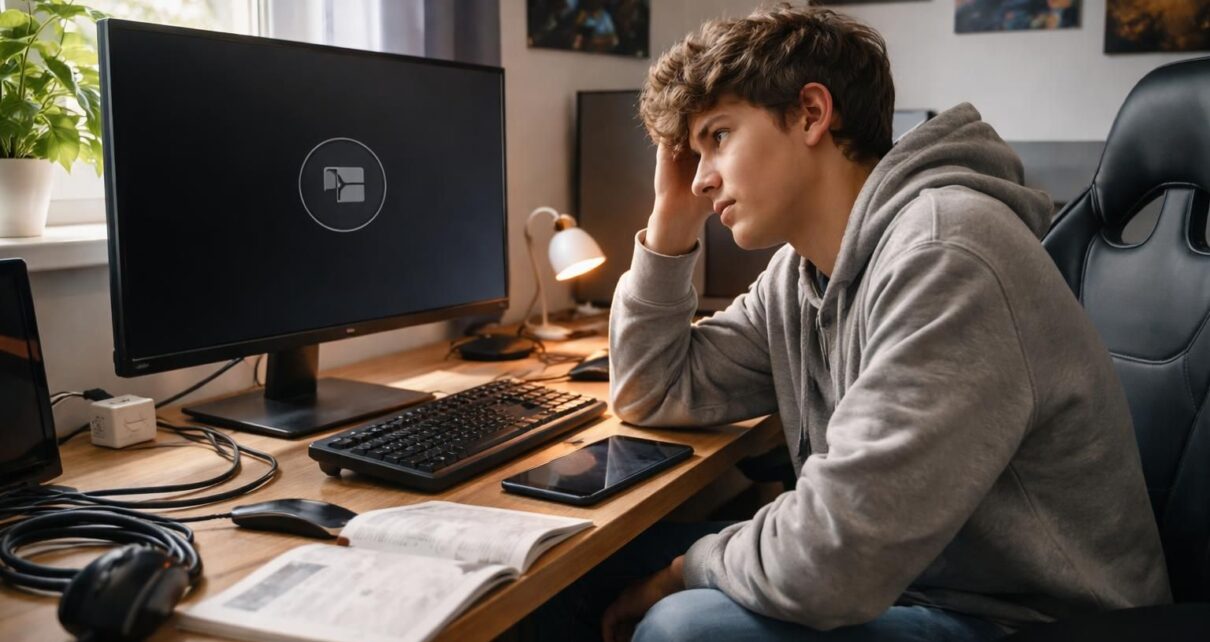
Le phénomène des écrans non détectés représente un défi fréquent pour de nombreux utilisateurs, en particulier parmi les adolescents adeptes de technologie. Les problèmes de connexion entre un ordinateur portable et des écrans externes peuvent engendrer frustration et désagrément. Il est donc essentiel de comprendre comment prévenir et résoudre ces situations. En analysant les causes possibles et les solutions efficaces, il devient plus simple de remettre en marche ces appareils qui sont devenus centraux dans le quotidien. À travers cette exploration, nous allons aborder les étapes pour identifier les problèmes d’affichage, ainsi que les solutions rapides à mettre en œuvre pour que chaque adolescent puisse s’en sortir avec brio dans ses interactions technologiques.
Les causes fréquentes des écrans non détectés
Il existe plusieurs raisons principales pour lesquelles un écran peut ne pas être détecté par un ordinateur portable. Tout d’abord, les problèmes de câblage sont souvent mis en avant. Des câbles VGA, HDMI ou DVI endommagés ou mal connectés peuvent empêcher le signal d’atteindre l’écran. Dans certains cas, l’utilisation d’adaptateurs, tels qu’un adaptateur HDMI vers VGA, peut introduire des complications supplémentaires, surtout si ces dispositifs sont de mauvaise qualité.
Ensuite, la configuration logicielle de l’ordinateur figure également parmi les facteurs potentiels. Les paramètres d’affichage sous Windows, par exemple, doivent être correctement configurés pour détecter plusieurs moniteurs. En cas de mise à jour récente de Windows, il est possible que les pilotes de carte graphique soient obsolètes ou incompatibles. Ces éléments peuvent contribuer à des problèmes d’affichage persistants.
Enfin, le matériel de l’ordinateur, notamment la carte graphique, peut être à l’origine de la non-détection de l’écran. Si la carte graphique rencontre des dysfonctionnements ou si elle ne dispose pas de suffisamment de ressources pour gérer plusieurs écrans, cela peut affecter son fonctionnement optimal. Comprendre ces causes permettra d’aborder le problème avec une approche ciblée.
Problèmes de câblage
Les problématiques liées au câblage constituent souvent la première étape à vérifier lors de la résolution d’un écran non détecté. Un câble défectueux peut entraîner l’absence totale de signal, ce qui rend l’écran inutilisable. Par exemple, un câble VGA ayant subi des dommages physiques peut montrer des signes d’usure ou de coupure. Il est donc recommandé de tester avec un autre câble compatible pour confirmer que le problème ne provient pas de cette source.
Configuration logicielle
Une configuration incorrecte des paramètres dans Windows peut amener à des problèmes notables. En utilisant le raccourci Windows + P, les utilisateurs peuvent accéder aux options de projection et choisir entre dupliquer, étendre ou utiliser uniquement l’écran principal. Changer les modes d’affichage peut notamment réinitialiser la connexion et forcer la détection de l’écran. Il est également judicieux de consulter le gestionnaire de dispositifs pour s’assurer que les pilotes de la carte graphique sont à jour et exempt de conflits.
Solutions rapides pour un écran non détecté
Pour remédier à un écran qui ne s’affiche pas correctement sur un ordinateur, plusieurs actions peuvent être entreprises rapidement. En premier lieu, l’activation des paramètres d’affichage dans le BIOS peut s’avérer utile, surtout après un nouvel assemblage ou une mise à jour. Les instructions pour accéder à cette option se trouvent généralement dans le manuel de la carte mère ou sur le site web du fabricant.
Ensuite, redémarrer l’ordinateur après avoir connecté l’écran peut parfois résoudre le problème. Lorsqu’un écran est branché, Windows détecte généralement la connexion. Cependant, cette détection peut échouer, et un simple redémarrage peut corriger ce dysfonctionnement. Ce processus de réinitialisation devrait être une des premières étapes recommandées lorsqu’un écran est non détecté.
Un autre aspect crucial est de vérifier que le bon port est sélectionné sur le moniteur. Les utilisateurs peuvent naviguer dans le menu de configuration de l’écran pour s’assurer que l’entrée HDMI, VGA ou DVI correspond bien à la source utilisée. Cela évite toute confusion liée à une source mal sélectionnée qui pourrait donner l’impression que l’écran est hors service.
Utilisation des paramètres de Windows
Les outils intégrés de Windows permettent également une gestion simplifiée de l’affichage. En accédant aux paramètres d’affichage de Windows 10, il est possible de cliquer sur le bouton de détection pour forcer le système à reconnaître un nouvel écran. En général, cette opération fonctionne bien et permet à l’utilisateur de se passer d’autres solutions complexes.
Forcer la mise à jour des pilotes
Enfin, une partie des solutions rapides repose sur les mises à jour logicielles. Accéder au gestionnaire de périphériques, sélectionner la carte graphique et effectuer une recherche des mises à jour peut résoudre de nombreux problèmes liés à l’affichage. Dans le cas où une mise à jour récente aurait provoqué des soucis, il est bénéfique de revenir à une version antérieure du pilote, ce qui peut aider à rétablir la fonctionnalité.
À savoir sur les réglages matériels et logiciels
Un aspect souvent négligé concerne la nécessité d’examiner le matériel, notamment les ports du PC et les prises de l’écran. Vérifier l’état physique des ports HDMI, VGA ou DVI présente un intérêt indéniable. Une prise présentant de la poussière ou de la saleté peut en effet empêcher une connexion fiable. Il est donc conseillé de maintenir un espace propre autour des entrées de l’ordinateur.
Par ailleurs, les utilisateurs doivent avoir conscience que tous les écrans ne supportent pas les mêmes résolutions et fréquences de rafraîchissement. Utiliser un écran recent qui requiert une résolution plus haute sur un ordinateur qui ne le supporte pas peut mener à des défaillances d’affichage. En ajustant les paramètres pour qu’ils correspondent aux capacités de l’écran, on peut souvent résoudre des soucis de connexion.
Compatibilité des écrans et du matériel
À partir de 2026, les tendances de l’affichage évoluent rapidement. De plus en plus de jeunes sont amenés à utiliser des moniteurs 4K ou 144 Hz, qui nécessitent des cartes graphiques puissantes pour fonctionner de manière optimale. Il est donc essentiel pour les parents et les adolescents d’être bien informés sur les exigences de leur matériel afin d’éviter les mauvaises surprises. La compatibilité entre les différents éléments (ordinateur, carte graphique et écran) doit toujours être vérifiée avant d’effectuer une mise à jour ou un achat.
Fréquence de rafraîchissement et réglages d’affichage
Un autre aspect technique concerne la fréquence de rafraîchissement de l’écran. Pour des jeux vidéo ou des applications graphiques, une fréquence de rafraîchissement élevée est souvent synonyme d’une expérience fluide. Cependant, de nombreux utilisateurs ne réalisent pas que si leur carte graphique ne prend pas en charge cette fréquence, ils peuvent se heurter à des problèmes d’affichage. Cela souligne la nécessité de bien se renseigner sur les spécificités techniques des écrans et cartes graphiques avant d’établir une connexion.
Recommandations pour le dépannage des écrans non détectés
Les adolescents peuvent tirer profit de plusieurs recommandations pratiques pour améliorer leurs compétences dans le dépannage d’écrans non détectés. La première étape consiste à toujours avoir des câbles de rechange à disposition. Les câbles peuvent facilement s’endommager, surtout avec une utilisation régulière. Avoir des alternatives disponibles permet de gagner du temps lors des évènements inattendus d’affichage.
En outre, ne pas hésiter à se tourner vers des forums spécialisés ou sites de support technique où d’autres utilisateurs partagent leurs expériences peut être d’une grande aide. De nombreux adolescents possèdent déjà de bonnes compétences en matière de recherche en ligne, ce qui leur permettra de trouver des solutions adaptées et éprouvées. Ces communautés peuvent offrir des perspectives utiles sur des problèmes similaires rencontrés par des utilisateurs dans le passé.
Les accessoires pour un meilleur dépannage
Investir dans des outils et accessoires adéquats peut également faciliter le dépannage. Une trousse de dépannage contenant des outils basiques, comme un tournevis, peut s’avérer utile pour manipuler les composants de l’ordinateur si nécessaire. Par ailleurs, des applications de diagnostic peuvent aussi assister les utilisateurs dans l’identification de problèmes techniques plus sophistiqués, offrant un aperçu des performances des différents composants.
Prévention des problèmes futurs
Pour anticiper et minimiser les risques de problème d’affichage à l’avenir, l’éducation sur l’utilisation correcte des équipements technologiques est clé. Apprendre aux adolescents à manipuler leurs câbles avec soin, à ne pas forcer les connexions et à maintenir leur matériel propre contribuera à la longévité des appareils. En promouvant des bonnes pratiques dès le début, la gestion des problèmes futurs sera grandement simplifiée.
Gestion des attentes face aux problèmes technologiques
Enfin, il est crucial d’évaluer les attentes des adolescents par rapport à la technologie. Souvent, ils s’attendent à ce que tout fonctionne parfaitement et instantanément. Il est important de leur rappeler que la technologie peut être capricieuse, surtout lors de la connexion de plusieurs écrans. Acquérir une compréhension réaliste des défis techniques leur permettra d’aborder les problèmes d’affichage avec patience.
En apprenant à gérer ces situations et à mettre en œuvre les solutions adéquates, les adolescents deviendront de plus en plus autonomes dans l’utilisation de la technologie. Ils pourront ainsi profiter pleinement de leurs expériences, qu’il s’agisse de jeux vidéo, de travail scolaire ou de loisirs numériques.