
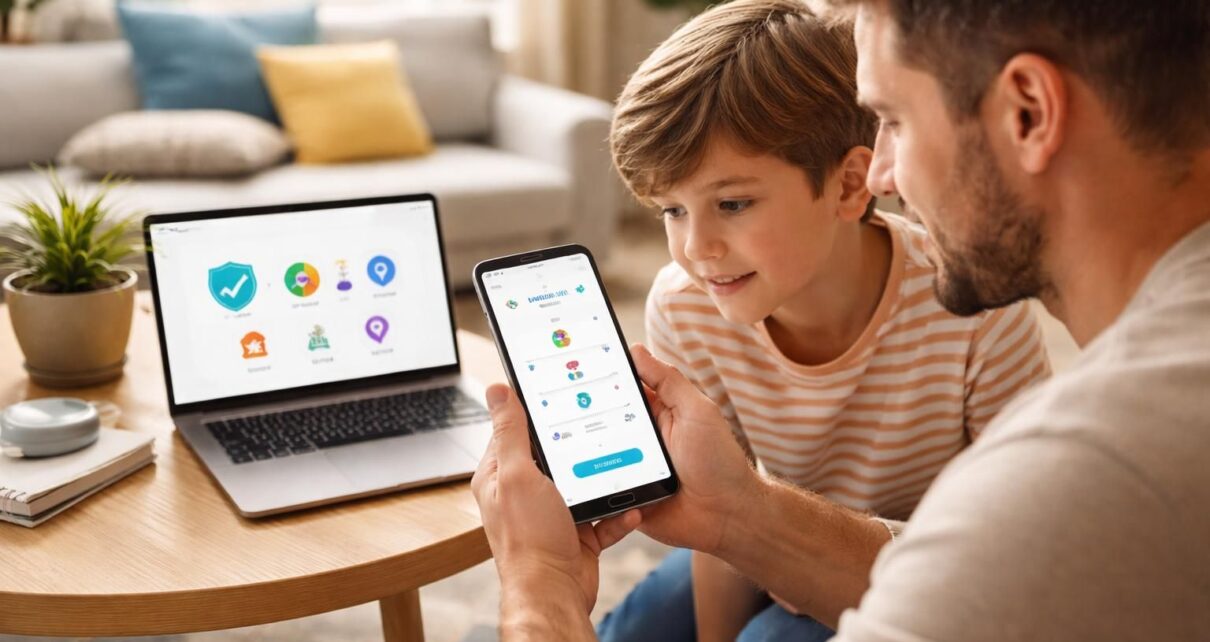
Dans un monde où la technologie occupe une place centrale dans nos vies, la nécessité de protéger nos enfants en ligne devient primordiale. Avec une utilisation croissante des appareils numériques par les plus jeunes, notamment via des tablettes et smartphones, il est essentiel pour les parents de garder un œil sur l’activité en ligne de leurs enfants. Samsung, en collaboration avec Family Link, propose des outils efficaces pour gérer et superviser l’utilisation des appareils Android. Ce guide va détailler la configuration pas à pas de Family Link, en fournissant des conseils pratiques et des éléments clés à considérer pour une sécurité optimale.
Pourquoi choisir Family Link pour le contrôle parental ?
Family Link, proposé par Google, permet aux parents de créer un compte Google pour leur enfant, généralement âgé de moins de 13 ans, et de surveiller diverses activités numériques. La possibilité d’établir des règles simples pour l’utilisation des appareils est au cœur de cette application. Les parents peuvent définir des limites de temps d’écran, approuver les applications à installer et même suivre la localisation des enfants. Ces fonctionnalités s’inscrivent dans un cadre préventif important, surtout à une époque où l’exposition à des contenus inappropriés est accrue.
Fonctionnalités principales de Family Link
Voici quelques fonctionnalités essentielles de Family Link :
- Création de comptes Google pour les enfants.
- Suivi de l’activité d’utilisation des applications.
- Définition de limites de temps d’écran.
- Gestion des achats sur Google Play.
- Filtrage de contenus inappropriés sur les applications Google.
Ces fonctionnalités font de Family Link une solution complète pour le contrôle parental. Les parents peuvent instaurer un environnement numérique plus sûr tout en permettant à leurs enfants de découvrir la technologie de manière responsable. La supervision s’effectue de manière transparente, sans être intrusive, renforçant ainsi la confiance entre parents et enfants.
Conditions nécessaires pour utiliser Family Link
Avant de pouvoir utiliser Family Link, certaines conditions doivent être remplies. Ces étapes assurent une intégration sans heurts de l’application avec les appareils concernés. Pour gérer le compte Google de votre enfant, voici les prérequis nécessaires :
- Posséder un compte Google actif.
- Avoir au moins 18 ans ou être l’âge légal requis dans votre pays.
- Utiliser un appareil Android (version 6.0 ou ultérieure) ou un iPhone (iOS 16 ou version ultérieure).
- Résider dans le même pays que votre enfant.
Une fois ces critères réunis, les parents peuvent commencer la configuration de Family Link sur leurs appareils. Le respect de ces conditions garantit une expérience utilisateur fluide et sécurisée, tant pour le parent que pour l’enfant.
Appareils compatibles avec Family Link
Il est également important de s’assurer que les appareils utilisés sont compatibles. Voici une liste d’appareils qui fonctionnent avec Family Link :
- Smartphones et tablettes Android (min. Android 5.0).
- Chromebooks compatibles (fonctionnant sous ChromeOS 71 ou version ultérieure).
- Appareils Fitbit compatibles.
Les appareils exécutant des systèmes plus anciens ou d’autres plateformes comme les iPad peuvent avoir des fonctionnalités limitées. En vérifiant la compatibilité, les parents peuvent s’assurer d’une installation sans problème de l’application.
Configuration initiale de Family Link
La configuration de Family Link commence par le téléchargement de l’application sur l’appareil parent. Une fois installée, le processus de configuration se déroule en plusieurs étapes simples. Pour une configuration efficace, suivez ces étapes :
- Télécharger Family Link depuis le Google Play Store ou l’App Store.
- S’identifier avec votre compte Google.
- Sélectionner « Créer un compte enfant » ou « Ajouter un compte enfant ».
- Suivre les instructions affichées à l’écran.
Il est souvent demandé de confirmer le mot de passe parental pour finaliser la création du compte. Cette étape est cruciale car elle garantit la sécurité du compte enfant et le contrôle des paramètres mis en place par le parent.
Créez et lier le compte de votre enfant
Après avoir suivi les étapes ci-dessus, le système vous permettra de lien le compte enfant au vôtre. Cette liaison est essentielle pour assurer un suivi approprié et permettre la gestion des paramètres. En cas de besoin, le parent peut aussi gérer les appareils associés via la plateforme dédiée sur le site de Family Link.
Gestion des temps d’écran avec Family Link
Une des aspects majeurs du contrôle parental réside dans la gestion des temps d’écran. Family Link permet de définir des limites de temps d’utilisation pour chaque appareil. Ces réglages sont indispensables pour favoriser un équilibre entre l’utilisation numérique et le temps passé en dehors des écrans. Voici comment configurer ces limites :
- Ouvrez l’application Family Link.
- Accédez à la section « Temps d’écran » pour voir la répartition par application.
- Définissez des limites de temps quotidiennes.
- Modifiez les horaires d’accès pour bloquer l’utilisation durant les heures scolaires.
Ces mesures visent à aider l’enfant à développer un usage responsable des appareils numériques, tout en garantissant que leurs besoins éducatifs et sociaux en dehors des écrans ne soient pas négligés.
Exemples de limites d’utilisation
Pour illustrer ces fonctionnalités, voici quelques exemples de réglages possibles :
| Type de réglage | Exemple |
|---|---|
| Limite quotidienne | 1 heure par jour sur les réseaux sociaux |
| Horaire scolaire | Accès restreint de 9h à 16h en semaine |
| Temps d’arrêt | Appareils verrouillés durant la nuit de 22h à 7h |
Ces réglages permettent aux parents de mieux encadrer l’utilisation des technologies numériques par leurs enfants, favorisant ainsi leur bien-être.
Approuver les achats et le contenu sur Google Play
Family Link permet également aux parents de gérer les achats effectués via Google Play. La configuration de cette fonctionnalité aide à prévenir les achats impulsifs et à garantir que le contenu téléchargé soit approprié. Les parents peuvent choisir d’exiger une approbation avant tout achat, tout en ayant la possibilité de restreindre l’accès à certains types de contenu.
Configurer les options d’approbation d’achat
Pour établir ces contrôles, suivez ces simples étapes :
- Accédez aux paramètres de votre compte enfant dans l’application.
- Sélectionnez l’option de contrôle parental.
- Choisissez les types d’achats à superviser.
Les options incluent l’approbation pour tous les contenus, uniquement pour les contenus payants, ou encore seulement pour les achats intégrés. Ce système de vérification contribue à la sécurité enfants en évitant les dépenses imprévues.
En parallèle des contrôles d’achat, il est crucial de pouvoir filtrer le contenu accessible. Family Link offre la possibilité de restreindre les recherches et les téléchargements inappropriés en configurant des paramètres de filtrage adaptés à l’âge de l’enfant. Cela inclut des restrictions sur les applications, les films et les livres.
Configurer les filtres de contenu
Pour une configuration efficace des filtres, procédez de la manière suivante :
- Allez dans la section « Contrôles » de l’application.
- Choisissez le type de contenu à filtrer.
- Activez les restrictions selon la classification d’âge appropriée.
Cette approche permet de garantir que l’enfant navigue sur des contenus adaptés à leur développement, limitant ainsi l’exposition à des éléments pouvant être nuisibles.
Suivi de la localisation et alertes d’arrivée
Le suivi de la localisation des enfants est une autre fonctionnalité utile de Family Link. Cela permet non seulement aux parents de connaître la position de leur enfant, mais aussi d’établir des alertes lors de l’arrivée ou du départ d’un lieu prédéfini. Cette fonctionnalité est particulièrement utile dans le cadre d’activités scolaires ou de sorties.
Configurer le partage de position
Pour activer cette fonctionnalité, procédez comme suit :
- Ouvrez Family Link et sélectionnez le profil de votre enfant.
- Activez le partage de localisation.
- Définissez des lieux géographiques et choisissez les alertes souhaitées.
Ces options permettent aux parents de concilier autonomie et sécurité, en permettant aux enfants de découvrir leur environnement tout en restant connectés avec leurs parents.
Conclusion de l’expérience Family Link
Finalement, la mise en place de Family Link constitue une démarche proactive pour tous les parents souhaitant garantir une utilisation saine et sécurisée des appareils numériques par leurs enfants. Au-delà des simples paramètres de contrôle, l’application offre une approche équilibrée permettant à la fois autonomie et protection. En utilisant Family Link, les familles peuvent non seulement superviser l’utilisation des appareils, mais aussi engager un dialogue constructif autour de la technologie et de ses usages.