

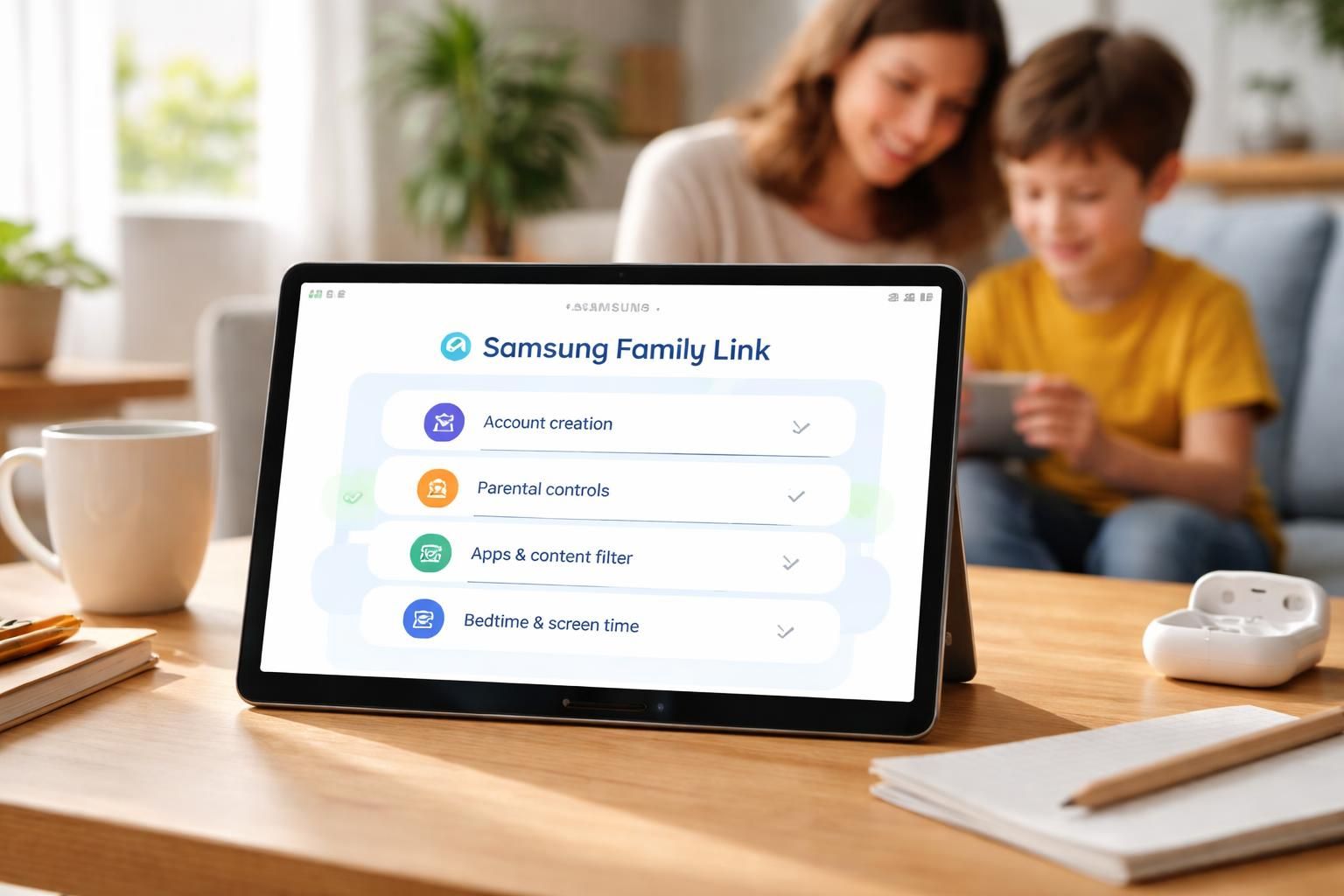


Dans l’univers numérique d’aujourd’hui, la sécurité des enfants en ligne est un sujet de préoccupation majeur pour de nombreux parents. Pour y répondre, Samsung propose des outils performants, notamment Family Link, qui permettent de gérer l’utilisation des tablettes pour les plus jeunes. La Galaxy Tab, modèle de prédilection pour les familles, intègre des options de contrôle parental faciles à mettre en œuvre. Cet article aborde la configuration détaillée de Family Link, en abordant les fonctionnalités disponibles et les étapes essentielles pour assurer une expérience sécurisée sur la tablette. En suivant ce guide, les parents pourront adapter les paramètres de la tablette à leurs besoins spécifiques et garantir un environnement numérique sain pour leurs enfants.
Les fonctionnalités clés de Family Link sur Galaxy Tab
Family Link est une application développée par Google qui permet aux parents de superviser l’utilisation des appareils de leurs enfants. Sur la Galaxy Tab, cette application offre une série de fonctionnalités utiles qui répondent aux attentes des familles modernes. Parmi les principales fonctions, on retrouve la gestion des applications, le contrôle du temps d’écran, le filtrage web et la possibilité d’approuver les téléchargements depuis le Play Store.
Gestion des applications
Avec Family Link, les parents peuvent choisir les applications qui peuvent être installées ou utilisées par leurs enfants. Cela permet d’éviter l’accès à du contenu inapproprié. De plus, les parents reçoivent des notifications lorsque leurs enfants désirent télécharger une nouvelle application, ce qui leur donne le pouvoir d’approuver ou de refuser chaque installation.
Temps d’écran et limites d’utilisation
Les parents peuvent définir des limites de temps d’utilisation quotidienne pour les différentes applications. Par exemple, si un enfant est autorisé à jouer à un jeu pendant une heure, Family Link permet de programmer une alerte lorsqu’il atteint ce temps et de bloquer l’accès à l’application si nécessaire. De plus, il est possible de configurer des horaires précis où l’utilisation de la tablette est interdite, favorisant ainsi l’équilibre entre études, loisirs et sommeil.
Filtrage web
Family Link offre également un système de filtrage qui permet de bloquer les contenus inappropriés. Les parents peuvent activer des filtres pour les navigateurs et sélectionner manuellement les sites autorisés. Cette fonctionnalité assure une navigation plus sécurisée pour les enfants, en les protégeant des contenus indésirables.
Suivi des activités
Les statistiques d’utilisation détaillées fournies par Family Link permettent aux parents de comprendre comment leurs enfants utilisent leurs appareils. Grâce à ces données, il est possible d’ajuster les paramètres pour mieux répondre aux besoins spécifiques de chaque enfant, en fonction de leur âge et de leurs centres d’intérêt.
Configuration pas à pas de Family Link sur Galaxy Tab
Pour bénéficier pleinement des fonctionnalités de Family Link, la configuration doit être effectuée selon un processus précis. Ci-dessous, le guide étape par étape pour installer et configurer Family Link sur une Galaxy Tab.
Étape 1 : Téléchargement de l’application
Tout d’abord, il est nécessaire de télécharger l’application Family Link depuis le Play Store. Une fois l’application installée, ouvrez-la et sélectionnez l’option pour configurer un compte famille. Vous aurez besoin d’un compte Google pour cela.
Étape 2 : Création d’un compte enfant
Après avoir configuré le compte principal, il faut ajouter un compte pour l’enfant. L’application vous demandera de remplir des informations de base telles que le nom et la date de naissance de l’enfant. Les informations fournies ici détermineront les paramètres de contrôle parental et l’accès aux contenus.
Étape 3 : Connexion de la tablette
Une fois le compte enfant créé, connectez la Galaxy Tab de votre enfant au compte Family Link. Pour cela, allez dans les paramètres de l’appareil, puis dans “Comptes” et sélectionnez l’option pour ajouter un compte Google. Connectez-vous avec le compte enfant que vous venez de créer.
Étape 4 : Paramétrage des contrôles
Après la connexion, retournez sur l’application Family Link. À partir de là, vous pourrez définir les paramètres de contrôle parental. Cela inclut le filtrage des contenus web, le choix des applications accessibles, ainsi que les limites de temps d’écran. Personnalisez ces réglages selon les besoins de votre enfant pour établir un contrôle optimisé.
Alternatives à Family Link sur Galaxy Tab
Bien que Family Link soit une option robuste, il existe d’autres applications de contrôle parental qui offrent des fonctionnalités diverses. Certaines d’entre elles incluent Qustodio, Norton Family et FamiSafe. Chacune d’entre elles propose un ensemble unique de fonctionnalités, telles que la surveillance des appels et l’analyse de la localisation.
Comparaison des applications
Lorsque l’on choisit une application de contrôle parental, il est important de prendre en compte les besoins spécifiques de chaque famille. Un tableau récapitulatif peut aider à visualiser les différences pour guider les parents dans leur choix :
| Application | Filtrage web | Limite de temps | Suivi de localisation | Coût |
|---|---|---|---|---|
| Family Link | Oui | Oui | Non | Gratuit |
| Qustodio | Oui | Oui | Oui | A partir de 39,95 € par an |
| Norton Family | Oui | Oui | Non | A partir de 49,99 € par an |
| FamiSafe | Oui | Oui | Oui | A partir de 59,99 € par an |
Quelles précautions prendre lors de la configuration ?
Avant de finaliser la configuration de Family Link ou d’une alternative, certaines précautions doivent être prises. Premièrement, le choix d’un mot de passe sécurisé est fondamental pour protéger le compte parental. Évitez les mots de passe facilement devinables et utilisez des caractères spéciaux.
Protéger les informations personnelles
Il est recommandé de ne jamais divulguer les informations personnelles de l’enfant, telles que le nom complet ou la date de naissance, lors de la configuration des paramètres. De plus, vérifiez les paramètres de confidentialité liés aux applications installées sur la tablette.
Éducation numérique
Il est aussi bénéfique de discuter avec l’enfant des règles de navigation sur Internet et des comportements appropriés en ligne. Informez-le sur l’importance de rester prudent et de ne pas partager d’informations sensibles.
Astuces pour optimiser l’utilisation de la tablette
Pour garantir une expérience positive avec la Galaxy Tab, plusieurs astuces peuvent être mises en œuvre. Par exemple, encouragez l’utilisation d’applications éducatives qui renforcent les compétences scolaires tout en étant ludiques. Les applications telles que Kahoot ou ScratchJr sont recommandées pour stimuler l’apprentissage par le jeu.
Encourager les pauses
Il est conseillé d’inciter les enfants à prendre des pauses régulières lors de l’utilisation de la tablette. Cela permet non seulement de prévenir la fatigue oculaire, mais aussi de favoriser des activités physiques. Programmez des moments de déconnexion où les jeunes peuvent jouer dehors ou lire un livre.
Créer un environnement sûr
Enfin, créez un espace où l’enfant peut utiliser sa Galaxy Tab sous la supervision d’un parent. Cela peut encourager une utilisation responsable et permettre de dialoguer sur les contenus regardés.
Conclusion sur la configuration de Family Link
La configuration de Family Link sur une Galaxy Tab est un processus essentiel pour garantir un usage sûr et positif de la technologie par les enfants. Grâce à cet outil, les parents peuvent superviser très efficacement les activités en ligne de leurs enfants, les protégeant des dangers d’Internet tout en favorisant une utilisation responsable des appareils numériques. En combinant des outils de contrôle puissants avec une éducation numérique proactive, les familles peuvent créer un environnement numérique enrichissant qui aide les jeunes à se développer en toute sécurité dans une société de plus en plus connectée.